
苹果设备小火箭完整使用教程
适合 iPhone / iPad 新手用户,从准备下载 Apple ID、打开 App Store、下载小火箭、开通 ACC、导入配置到完成测试,一页完成。
开始前先确认
本教程按“下载安装小火箭、购买或选择 ACC 套餐、添加 ACC 配置、连通性测试”四步编排。Apple ID 只用于 App Store 下载,小火箭和 ACC 是两个独立环节。
快速入口
一页完成的流程
- 1
下载安装小火箭
准备 iPhone 或 iPad,领取或购买可用于下载小火箭的 Apple ID,只在 App Store 登录并下载。
- 2
购买或选择 ACC 套餐
在本页 ACC 模块选择套餐、领取试用或查看已有订阅,确认有可用的配置链接。
- 3
添加 ACC 配置
打开小火箭,添加 Subscribe 类型,粘贴完整 ACC 配置链接并刷新。
- 4
连通性测试
选择可用线路并开启连接,再打开目标 App 或网页确认能正常加载。
适用设备说明
| 设备 | 是否适合本教程 | 说明 |
|---|---|---|
| iPhone | 适合 | 按本文顺序领取 Apple ID、下载工具、导入 ACC 配置。 |
| iPad | 适合 | 横屏时按钮位置可能不同,但流程与 iPhone 一致。 |
| Apple Silicon 芯片 Mac | 视 App Store 支持情况 | 如果商店明确显示可安装 iPhone / iPad App,可以按移动端界面导入。 |
| Intel 芯片 Mac | 不建议按本教程操作 | 请改用 Clash X、Clash X Pro 或 Clash Verge 等桌面端教程,不要强装移动端未知安装包。 |
| Apple TV | 先确认商店与设备支持 | 不确定时先用 iPhone / iPad 完成验证,再联系售后确认设备方案。 |
苹果手机操作提示
按 iPhone 流程操作:只在 App Store 登录 Apple ID,下载完成后退出账号,再导入 ACC 配置。
iPad 操作提示
iPad 流程与手机一致;横屏时按钮位置可能不同,但顺序仍是领取 Apple ID、下载工具、导入 ACC。
Mac 端操作提示
Apple Silicon Mac 仅在 App Store 明确支持安装 iPhone / iPad App 时参考本页;Intel 芯片 Mac 请使用 Clash X、Clash X Pro 或 Clash Verge 桌面端教程。
Apple TV 操作提示
Apple TV 先确认商店和设备支持;不确定时先用 iPhone / iPad 完成下载和 ACC 验证,再联系售后确认电视端方案。
操作前准备
- 一台 iPhone 或 iPad。
- 可登录 App Store 的 Apple ID;没有的话先点击上方【免费领取下载 Apple ID】或购买已购小火箭 Apple ID。
- 已开通或准备购买的 ACC 加速服务;没有的话点击上方【购买 / 开通 ACC 加速服务】。
- 稳定网络和可接收订单邮件的邮箱。
- 按教程一步一步操作,下载应用、ACC 配置、账号商品不要混在一起处理;失败时先看底部 FAQ,不要重复下单或频繁尝试登录。
第一步:准备下载 Apple ID
- 1
选择领取或购买
只需要临时下载应用时,先用本页免费领取入口;需要长期更新或独享使用时,选择已购小火箭 Apple ID 商品。
- 2
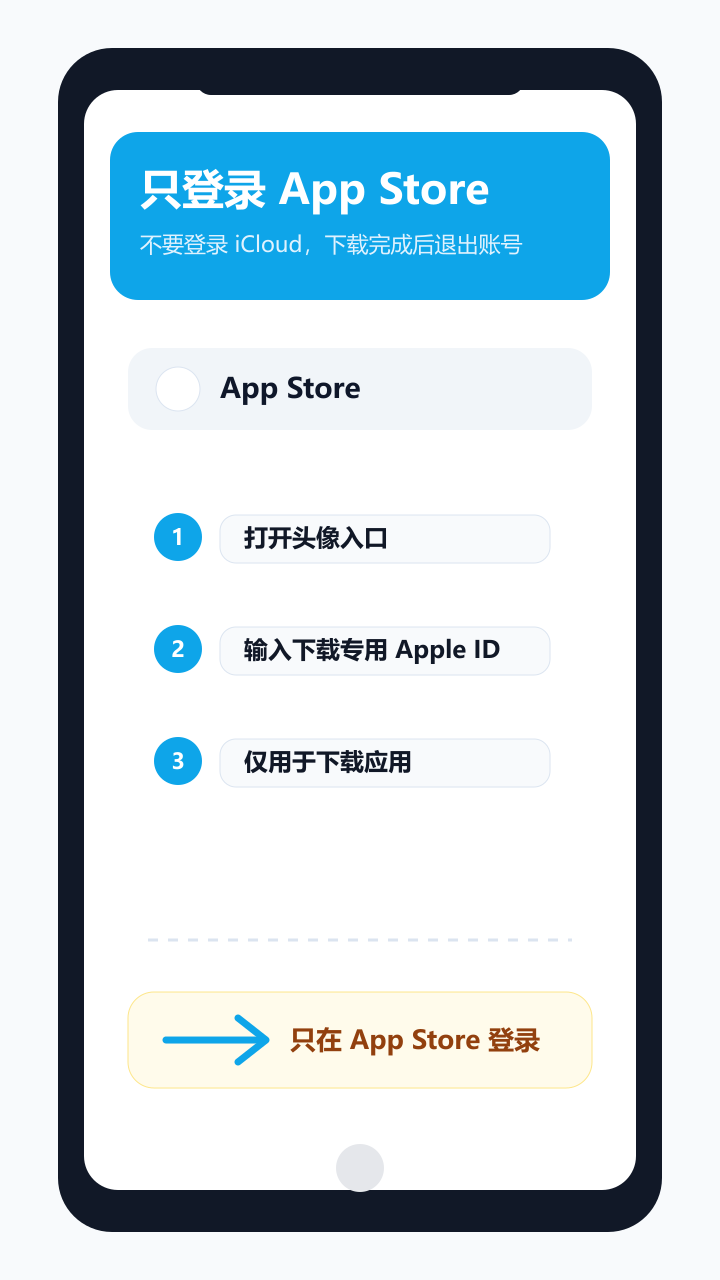
只打开 App Store
进入 App Store 头像入口登录下载账号。如果你当前已经登录自己的账号,先从 App Store 退出。
- 3
登录下载账号
输入领取或购买到的 Apple ID。该账号只用于 App Store 下载,不建议登录 iCloud。
- 4
下载完成后退出
小火箭下载完成并能打开后,从 App Store 退出下载账号,避免设备同步、锁定或资料混乱。
免费领取可下载小火箭的 Apple ID
下载准备选择类型、地区和邮箱后可直接在教程中完成领取。
购买已购小火箭 Apple ID(可选)
文章内购买选择商品、规格和数量后可直接在教程中完成下单和支付。
Apple ID 安全提醒
请只在 App Store 登录,不要登录 iCloud。不要修改账号密码、绑定信息或保存个人资料;如果账号提示不可用,先看 FAQ 或联系售后。
下载工具图示
第二步:下载小火箭
- 1
打开下载入口
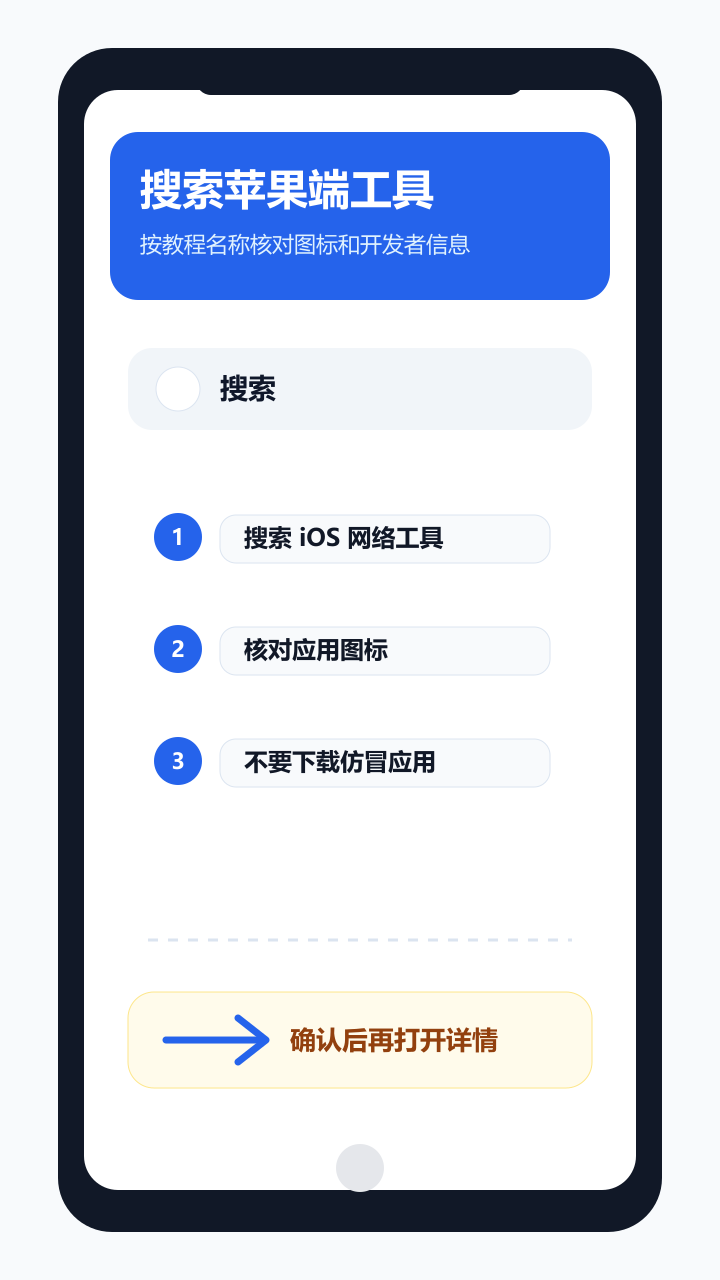
可以点击本页【打开 App Store 网页】跳转,也可以在 App Store 搜索 Shad0wr0cket,进入前先核对名称、图标和开发者信息。
- 2
点击下载
如果页面显示需要购买或不可下载,以 App Store 实际提示为准;不要反复切换自己的主账号地区,也不要下载来源不明的安装包。
- 3
打开检查
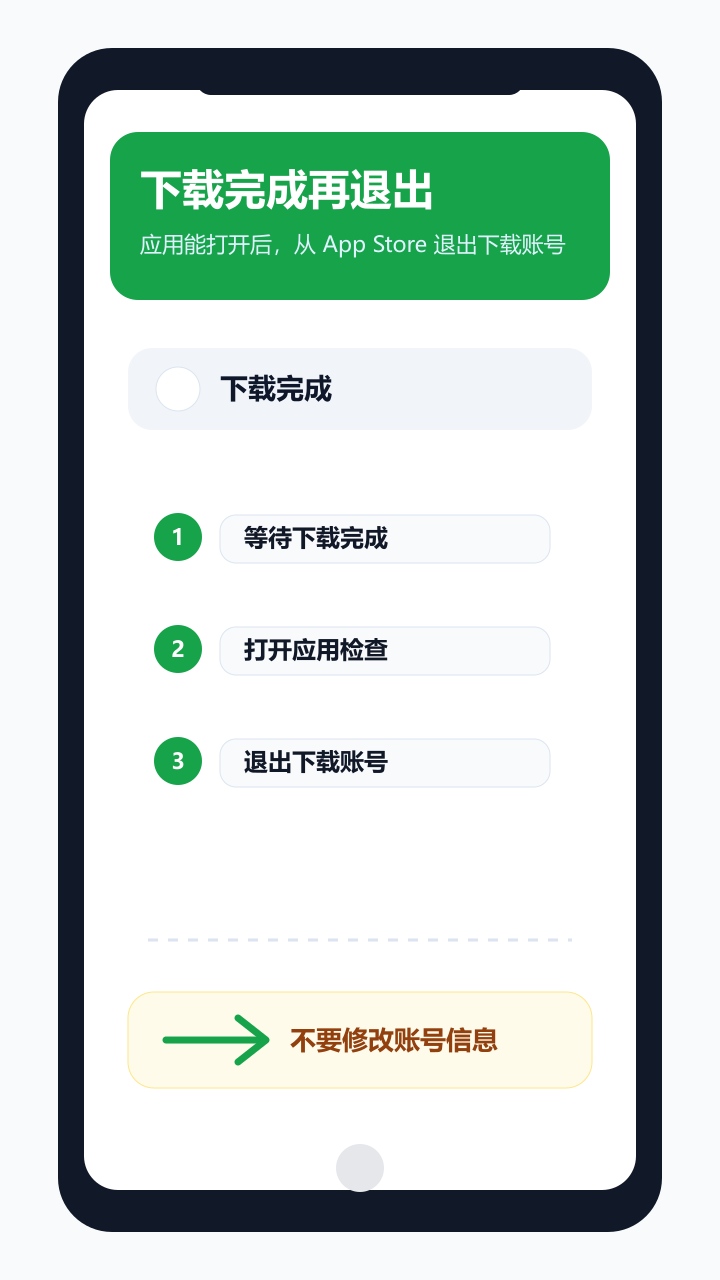
下载完成后打开小火箭,确认可以进入主界面。
- 4
退出下载账号
回到 App Store 账号页面退出下载 Apple ID,后续需要更新时再按说明登录。
购买或选择 ACC 加速服务套餐
订阅准备选择套餐、领取试用或导入已有订阅,无需离开当前教程。
ACC 配置图示
第三步:添加 ACC 配置到小火箭
- 1
已购买用户复制配置链接
在订单页、本页已购订阅入口或邮件中找到 ACC 配置链接,点击【复制配置链接】或【一键导入】。
- 2
未购买用户先开通服务
在本页 ACC 套餐模块选择周期、设备数和流量,支付前确认套餐名称、价格和有效期。
- 3
打开小火箭工具
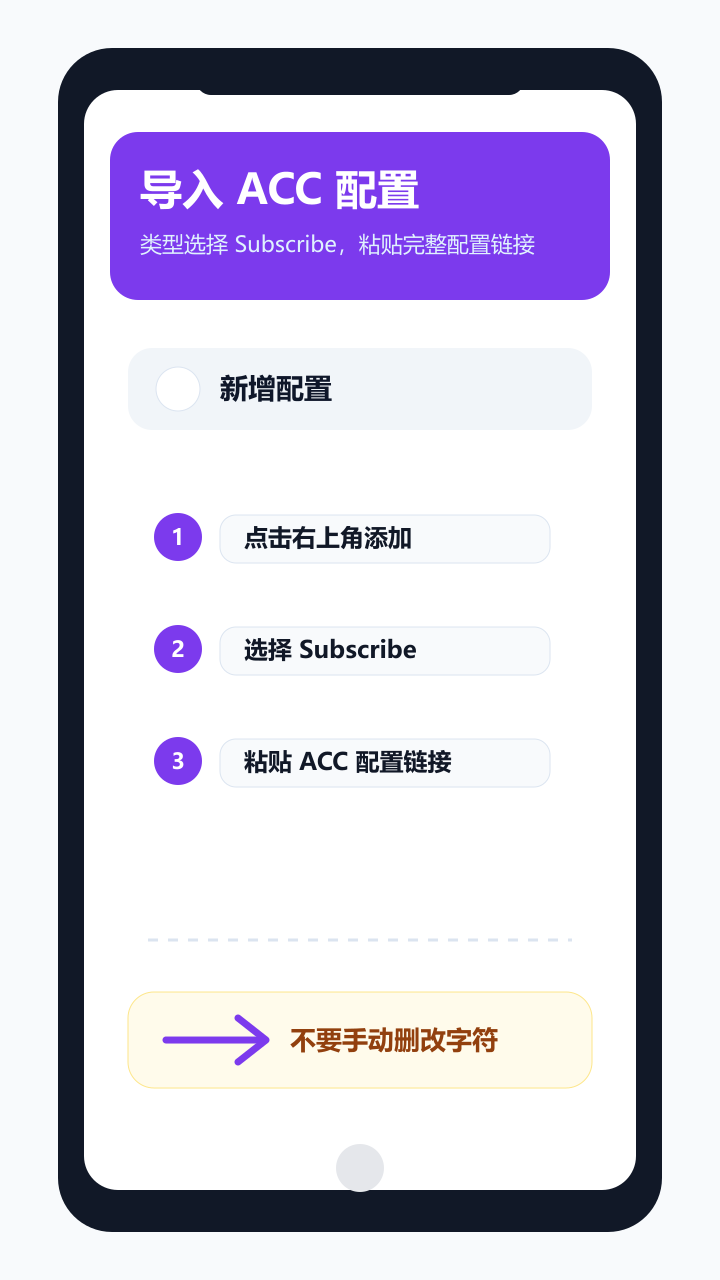
点击右上角添加或导入入口,类型选择 Subscribe。
- 4
粘贴并保存
把完整 ACC 配置链接粘贴到 URL 输入框,保存后刷新配置。
- 5
选择节点并开启连接
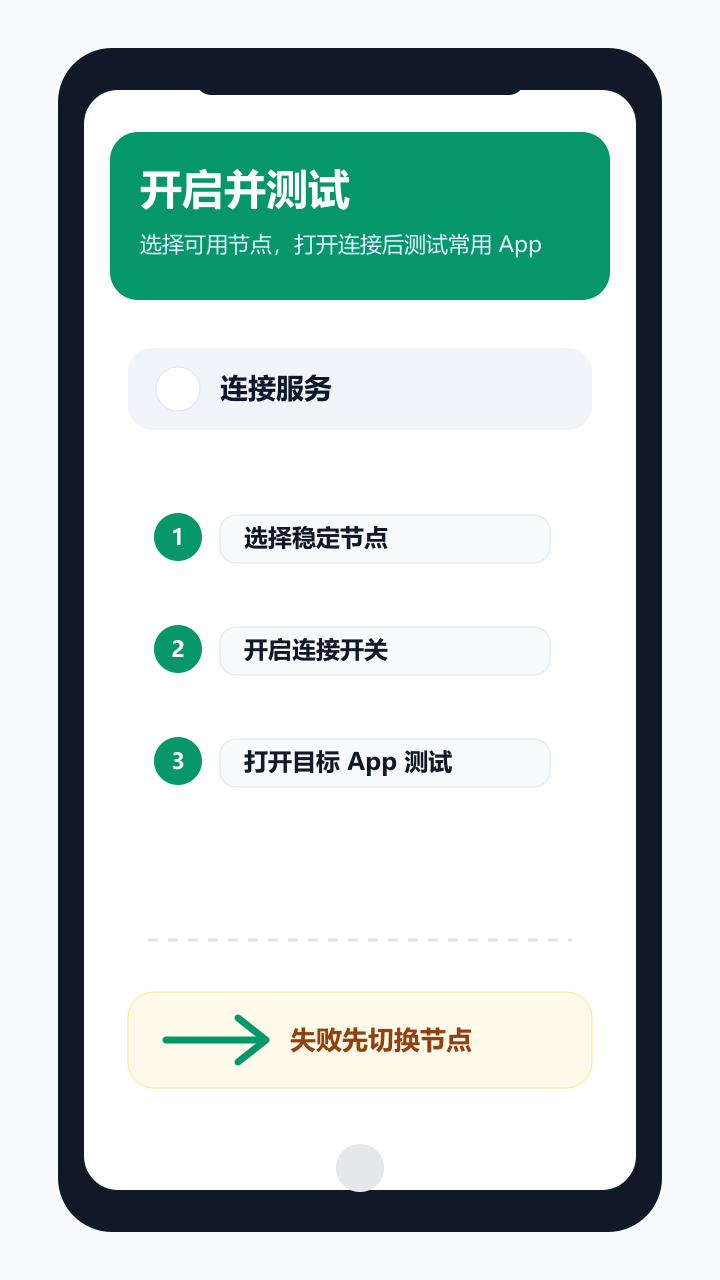
选择一个可用节点,开启连接后返回需要使用的 App 测试。
- 6
失败先排查
如果连接失败,先切换节点、重启工具或重启手机网络,再联系在线客服。
第四步:完成连通性测试
- 1
确认小火箭已连接
小火箭里显示连接已开启,当前线路状态正常。
- 2
确认目标 App 可打开
打开需要使用的 App 或网页,页面能正常加载,消息或内容可以刷新。
- 3
确认账号商品再登录
如果还购买了账号商品,先阅读商品详情和订单交付说明,再按要求登录,不要多人同时登录或频繁改密。
- 4
失败按顺序排查
检查 ACC 是否到期、配置是否导入成功、切换节点、重启工具、重启手机网络;仍失败再联系在线客服。
视频入口:快速复盘
常见问题 FAQ
为什么不要登录 iCloud?+
下载账号只用于 App Store。登录 iCloud 可能造成设备同步、查找设备、资料混乱或账号安全风险,所以请只在 App Store 登录。
免费领取里应该选哪个类型?+
本教程会默认选择“下载 Shad0wr0cket等专用”。如果下拉框被手动切换,请重新选择该类型后再检查资格。
下载时提示账号不可用怎么办?+
先确认是否只在 App Store 登录、账号地区是否符合商品说明。如果仍不可用,停止反复尝试并联系售后更换或处理。
App Store 搜不到工具怎么办?+
先确认当前 App Store 地区是否正确,再按教程指定名称搜索。仍搜不到时,不要下载来源不明的安装包,联系售后确认替代方案。
配置导入失败怎么办?+
重新复制完整 ACC 配置链接,不要手动删改字符;确认套餐未到期、链接没有换行或空格,再重新导入 Subscribe。
连接后仍然打不开怎么办?+
先切换其他节点,再重启工具和手机网络。若只有某个 App 异常,还要检查账号状态、平台提示和商品说明。
Intel 芯片 Mac 应该用什么?+
Intel Mac 不建议按本教程安装移动端工具。请使用 Clash X、Clash X Pro 或 Clash Verge 等桌面端教程。
ACC 服务到期后怎么办?+
到期后配置可能无法继续使用。进入 ACC 服务页续费或重新购买套餐,再复制新的配置链接导入。
购买账号后无法登录怎么办?+
先不要连续尝试。保存订单号、登录截图、设备型号和报错提示,按订单售后入口或工单联系处理。
仍需要操作?
合规使用提醒
请根据所在地法律法规和应用服务条款使用相关服务。账号、订单凭据、ACC 配置链接仅限本人使用,不要公开分享,也不要承诺或期待所有地区、所有网络都一定稳定。